Технологија


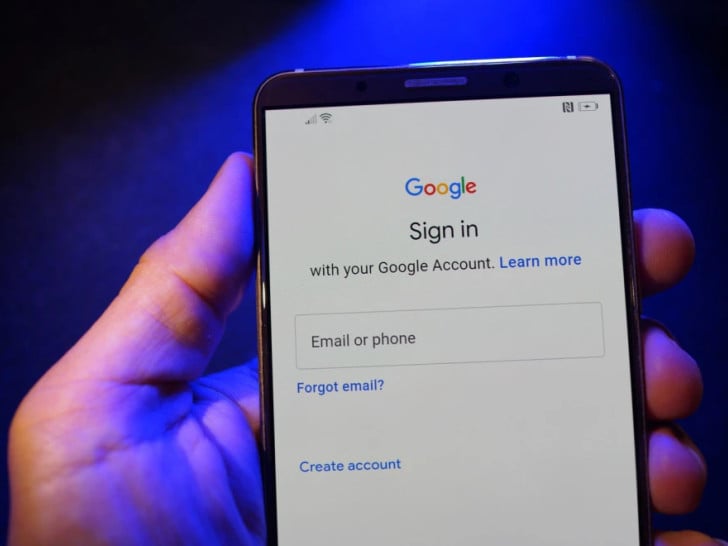 Фото: Shutterstock.com
Ево како можете да прегледате и уклоните независне апликације које су повезане са вашим Google налогом, укључујући опцију „Sign in with Google“ и приступ подацима.
Ако исти Google налог користите већ годинама, велика је вјероватноћа да сте га повезали са више апликација и сервиса него што можете да се сјетите. Можда то није случај код вас, али многима је једноставно лакше да се пријаве преко Google-а умјесто да пролазе кроз читаву процедуру креирања новог налога на неком сајту.
Вјероватно редовно користите неке сервисе на које сте пријављени преко Google-а, али постоји и могућност да сте направили мноштво веза на које сте једноставно заборавили. То не значи нужно да нешто није у реду, али ипак вриједи провјерити с времена на вријеме. Можда ћете пронаћи старе апликације које више не користите или сервисе на које сте заборавили, а којима више уопште није потребан приступ вашем налогу.
Срећом, Google вам пружа једно мјесто на којем можете све да их прегледате.
Ево шта треба да урадите:
Тачна опција коју ћете видјети зависи од начина на који је та апликација повезана са вашим Google налогом.
(Страница Google налога која у тамном режиму приказује дозволе за повезане податке за Dropbox, укључујући опцију за пријављивање преко Google-а.)
Сада имајте на уму да, ако уклоните опцију „Sign in with Google“, ваш налог на том спољном сервису (код треће стране) неће бити избрисан. Ви само уклањате Google као метод пријављивања. Дакле, ако и даље желите да користите тај сервис без Google-а, обавезно прво подесите неки други начин пријављивања, као што је лозинка или други подржани метод. У супротном, можда ћете морати поново да повежете свој Google налог само да бисте се вратили у налог.
Такође, уклањање приступа подацима вашег Google налога значи да апликација више не може да чита или користи Google податке којима сте јој раније дали дозволу да приступа. На примјер, ако је апликација имала приступ вашим фајловима на Google Drive-у или Calendar-у, та веза ће престати да функционише чим је уклоните.
Међутим, ово прекида само будући приступ. Тиме се аутоматски не бришу све информације које је апликација можда већ преузела или ускладиштила на сопственим серверима. Ако желите да и ти подаци буду избрисани, можда ћете морати то да урадите кроз саму апликацију или да контактирате њеног програмера.
Наравно, овдје говоримо само о ограничавању приступа подацима вашег Google налога за спољне апликације и сервисе. Али ако желите да сам Google прикупља мање ваших података, то је већ сасвим друга прича. За почетак, можете искључити Gemini у прегледачу Chrome или користити ону верзију Chrome-а која не захтијева Google налог.
Пратите нас на нашој Фејсбук и Инстаграм страници и X налогу.